NewFileTime
Kategorien
NewFileTime ist ein kleines, portables Windows-Tool, mit dem du Datei- und Ordner-Zeitstempel im Handumdrehen setzt, korrigierst oder in Serie anpasst. Im Folgenden erfährst du, wie es funktioniert, welche Funktionen wirklich zählen und wo die Grenzen liegen – praxisnah und ohne Schönfärberei.
Vorteile
- Extrem leichtgewichtig und portabel, kein Setup nötig
- Batch-Bearbeitung mit Drag & Drop sowie "Be Older/Be Younger"-Modi
- Nützliche "Filename → Time"-Funktion für viele Dateien auf einmal
Nachteile
- Kein echtes Undo – sorgfältiges Arbeiten ist Pflicht
- Oberfläche wirkt technisch und ungewohnt
- Ändert keine Foto-EXIF-Daten
NewFileTime – Zeitstempel unter Windows im Griff
Was ist NewFileTime?
NewFileTime ist eine winzige, portable Utility für Windows, mit der du Erstellt-, Geändert- und Zugegriffen-am-Zeitstempel von Dateien und Ordnern präzise anpasst. Ideal, wenn Backups, Kamera-Uhren oder Kopiervorgänge falsche Zeiten hinterlassen. Keine Installation, keine Ballastdateien – entpacken und starten.
Hauptfunktionen im Überblick
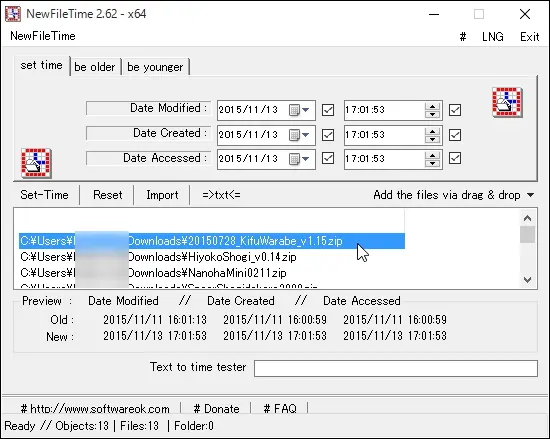
- Set Time: Konkretes Datum/Uhrzeit für Created/Modified/Accessed setzen.
- Be Older / Be Younger: Zeitstempel gesammelt um Tage/Stunden vor- oder zurückdatieren – praktisch für Serien.
- Filename → Time: Zeiten direkt aus Dateinamen übernehmen (z. B. 2025-12-02_15.00.00) und auf viele Dateien anwenden.
- Batch & Drag-and-Drop: Mehrere Dateien/Ordner auf einmal einfügen, optional mit Unterordnern.
- Mehrsprachig & schlank: läuft auf Windows 7 bis 11 sowie Server, braucht kaum Speicherplatz.
Warum brauchst du das?
Wenn du Foto- und Videoarchive ordnest, Projekte migrierst oder schlicht korrekte Chronologien brauchst, sparst du mit NewFileTime enorm Zeit. Ich habe damit zuletzt eine komplett durcheinander geratene Medienbibliothek in 30 Minuten wieder sauber sortiert – ohne Skripting, ohne Excel-Orgien.
So klappt’s in der Praxis
1) Dateien per Drag & Drop ins Fenster ziehen. 2) Felder wählen (Created/Modified/Accessed). 3) Modus wählen – Set Time für exakte Werte oder Be Older/Be Younger für relative Anpassungen. 4) Optional: Filename → Time aktivieren, wenn die Zeit im Namen steckt. 5) Set-Time klicken – fertig. Mein Tipp: vorher eine kleine Stichprobe testen, dann erst die gesamte Serie.
Worauf du achten solltest
Kein Undo: Notiere dir Originalzeiten oder arbeite mit Kopien. Dateisysteme: NTFS/ExFAT/FAT verhalten sich unterschiedlich; Creation Time ist nicht überall gleich. Cloud-Sync: Einige Sync-Tools können Zeitstempel nachträglich verändern. EXIF bleibt unberührt: Für Kamera-EXIF brauchst du dedizierte Bildtools. Compliance & Forensik: Zeitstempel-Manipulation kann Spuren hinterlassen und Richtlinien tangieren – also sauber dokumentieren und verantwortungsvoll nutzen.
Alternativen & Vergleich
Du kannst Ähnliches via PowerShell skripten – das ist flexibel, aber fehleranfällig und langsamer im Alltag. Shell-Extensions integrieren sich teils tiefer in den Explorer, sind aber meist schwergewichtiger. NewFileTime punktet mit Tempo, Portabilität und den smarten Relativmodi – genau das, was du für Serien brauchst.
Für wen eignet sich NewFileTime?
Fotografen/Creator mit großen Medienmengen, IT-Admins und Archivare, die Migrationsfehler beheben müssen, sowie Power-User, die Ordnung lieben und ohne Programmierung ans Ziel kommen wollen.
Fazit
NewFileTime ist kein Schöngeist, sondern ein Werkzeug – schnell, klein, verlässlich. Wenn du Zeitstempel ernst nimmst, gehört es in deinen Toolkoffer. Mit etwas Sorgfalt (Backups!) liefert es erstklassige Ergebnisse und spart dir gefühlt Stunden.
Häufig gestellte Fragen:
Kann ich Änderungen rückgängig machen?
Es gibt kein eingebautes Undo. Sichere daher vorher Kopien oder notiere Originalzeiten, damit du sie bei Bedarf erneut setzen kannst.
Ändert NewFileTime auch EXIF-Daten von Fotos?
Nein. NewFileTime arbeitet auf Dateisystem-Ebene (Created/Modified/Accessed). Für EXIF-Metadaten brauchst du spezielle Bildprogramme.
Benötige ich Administratorrechte?
In der Regel nicht. Schreibschutz, Berechtigungen oder gesperrte Dateien können jedoch Anpassungen blockieren.
Funktioniert es mit externen Laufwerken und Netzlaufwerken?
Ja, sofern dein Konto Schreibrechte hat und das Dateisystem die betreffenden Zeitstempel unterstützt. Beachte: Manche Sync- oder Backup-Lösungen überschreiben Zeiten später.
Ist das Manipulieren von Zeitstempeln legal?
Das Tool an sich ist legal. Halte aber interne Richtlinien, Vertragsbedingungen und Gesetze ein – und setze es transparent und dokumentiert ein.
Eigenschaften der Software
Rating:
Name:
NewFileTime
Lizenzart:
Freeware
System:
Windows (7/8/10/11/Server)
Sprache:
Mehrsprachig (u. a. Deutsch, Englisch)
Update:
10.01.2026
Latest Version:
8.15
Die neusten Downloads