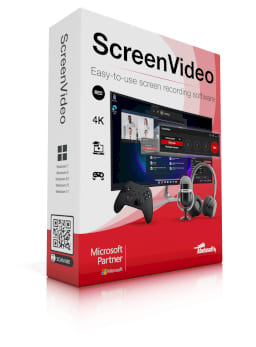
ScreenVideo
Kategorien
Du willst deinen Bildschirm aufnehmen, ohne dich erst durch komplexe Menüs zu quälen? ScreenVideo macht genau das: starten, Bereich wählen, aufnehmen. In meinem ersten Test hatte ich in zwei Minuten ein sauberes Tutorial inklusive Systemton und Webcam fertig – so macht Arbeiten Spaß. Im Folgenden zeige ich dir, was das Tool kann, wo seine Stärken liegen und für wen es sich lohnt.
Vorteile
- 4K-Aufnahme und viele Exportformate
- Bild-in-Bild-Moderatorfunktion mit Webcam
- Einfache Bedienung, trotzdem viele Profi-Optionen
Nachteile
- Demo mit Wasserzeichen und Werbung
- Nur für Windows verfügbar
- Updates der Vollversion zeitlich begrenzt
ScreenVideo im Überblick
Wenn du schnell ein klares Bildschirmvideo willst, ohne stundenlang Menüs zu studieren, trifft ScreenVideo genau diesen Nerv. In meinem ersten Test hatte ich in weniger als zwei Minuten eine saubere Aufnahme inklusive Systemton und Webcam im Kasten. Genau so muss sich ein Recorder anfühlen: aufmachen, aufnehmen, fertig.
Was ist ScreenVideo?
ScreenVideo ist ein Screen Recorder für Windows, der deinen Desktop als Video festhält – wahlweise den ganzen Bildschirm, ein Fenster oder einen frei wählbaren Bereich. Die Software unterstützt Auflösungen bis 4K und bietet mehrere Qualitätsstufen von SD bis 4K. Dank Moderatorfunktion erscheint deine Webcam als Bild-in-Bild über der Aufnahme – ideal für Tutorials, Präsentationen oder Schulungen.
Wichtige Funktionen
- Flexible Aufnahme: Vollbild, Bereich, Fenster; Mauszeigergröße und Klick-Highlight steuerbar.
- Audio-Quellen: Systemton, Mikrofon oder Webcam-Ton – einzeln oder kombiniert.
- Feine Kontrolle: Bitrate, Framerate, Qualität, Cursor-Effekte und Hotkeys.
- Viele Formate: Export u. a. als MP4 oder WMV – passend für YouTube, Präsentationen oder Archiv.
- Einfaches Interface: Klare Oberfläche, die Einsteiger nicht überfordert und Profis nicht ausbremst.
Warum brauchst du es?
Weil du ohne Umwege Inhalte erklärst. Ob kurze App-Demo für Kolleginnen, ein Lern-Video für die Schule oder ein Support-Clip – ScreenVideo spart Zeit und liefert in stabiler Qualität. Die Webcam-Einblendung gibt deinen Videos Persönlichkeit, was gerade bei Schulungen die Aufmerksamkeit erhöht.
Bedienung & Workflow
Quelle wählen, Bereich markieren, auf Aufnahme drücken – mehr braucht es oft nicht. Nach dem Stopp wählst du Qualität und Ausgabeformat und speicherst. Wer möchte, definiert Hotkeys oder legt eine feste Framerate fest, um flüssige Bewegungen in Apps oder Spielen zu sichern.
Leistung, Qualität und Speicher
In 1080p liefert ScreenVideo bereits sehr scharfe Ergebnisse; in 4K wird Text messerscharf – ideal für detaillierte UI-Erklärungen. Bedenke: Höhere Auflösung und Bitrate beanspruchen CPU/GPU stärker und machen Dateien größer. Als Faustregel gilt: 1080p/30 reicht für die meisten Tutorials, 4K lohnt sich für komplexe Anwendungen oder wenn du stark hineinzoomst.
Preismodell & Lizenz
Es gibt eine kostenlose Demo mit funktionalem Umfang, jedoch mit Wasserzeichen und Werbehinweisen. Die Vollversion ist kostenpflichtig (ab ca. 29,95 €) und wird ohne Limitierungen genutzt; Updates sind für einen begrenzten Zeitraum inklusive.
Systemvoraussetzungen
ScreenVideo läuft auf Windows 7, 8/8.1, 10 und 11. Für 4K-Aufnahmen solltest du einen aktuellen Mehrkern-Prozessor und ausreichend freien Speicherplatz einplanen. Ein Headset-Mikro verbessert die Sprachqualität spürbar.
Tipps aus der Praxis
- Framerate bewusst wählen: 30 fps für Erklärvideos, 60 fps nur wenn Bewegungen wirklich profitieren.
- Audio sauber trennen: Systemton und Mikrofon getrennt pegeln, Pop-Schutz am Mikro nutzen.
- Cursor-Effekte: Klick-Hervorhebungen sparen dir später Schnittarbeit, gerade bei Tutorials.
Alternativen
Für schnelle Clips taugt die in Windows integrierte Xbox Game Bar. Wer Open-Source bevorzugt, greift zu OBS Studio. ScreenVideo punktet dagegen mit geringerer Einstiegshürde, einer fokussierten Oberfläche und der Moderatorfunktion ab Werk.
Fazit
ScreenVideo macht genau das, was es soll: stabile Bildschirmaufnahmen in hoher Qualität – ohne Ballast. Wenn du lieber aufzeichnen als konfigurieren willst, ist das hier ein Volltreffer.
Häufig gestellte Fragen:
Ist ScreenVideo kostenlos?
Es gibt eine kostenlose Demo zum Testen. Für dauerhaftes Arbeiten ohne Wasserzeichen brauchst du die Vollversion.
Unterstützt ScreenVideo 4K?
Ja, Aufnahmen sind je nach Systemleistung bis 4K möglich.
Nimmt die Software auch Systemaudio auf?
Ja, neben dem Mikrofon kann auch der Systemton aufgezeichnet werden – gemeinsam oder separat.
Funktioniert ScreenVideo mit Windows 11?
Ja, die Software ist mit Windows 11 kompatibel und läuft auch auf älteren Windows-Versionen.
Eigenschaften der Software
Rating:
Name:
ScreenVideo
Lizenzart:
Shareware
System:
Windows
Sprache:
German, English
Update:
11.01.2026
Latest Version:
2026.9.01
Die neusten Downloads