Xpadder
Kategorien
Du willst ein Spiel ohne Controller-Support bequem mit Gamepad zocken – oder deinen Media-Player vom Sofa aus steuern? Genau dafür ist Xpadder gebaut. Ich habe mir das Tool im Alltagseinsatz angeschaut, die Fakten gecheckt und zeige dir, wo Xpadder glänzt, wo es nervt und für wen sich der Kauf wirklich lohnt.
Vorteile
- Sehr flexible Tasten- und Mausbelegung inkl. Kombos und Profilen
- Funktioniert auch mit älteren Games und exotischer Hardware
- Leichtgewichtig, schnell eingerichtet
Nachteile
- Kostenpflichtig, keine Testversion
- Oberfläche wirkt altmodisch
- Feinschliff nötig, wenn Steam Input dazwischenfunkt
Xpadder im Test: Der leichteste Weg, Tastatur und Maus aufs Gamepad zu bringen
Mein Aha-Moment mit Xpadder war ein altes RPG, das nur mit Tastatur wollte. Zwei Minuten später lief ich mit dem Xbox-Controller durch die Stadt – ohne Frickelei im Spielmenü. Genau da ist Xpadders Sweet Spot: Du gibst deinem Gamepad die Rolle von Tastatur und Maus – punktgenau, profilbasiert und dauerhaft.
Was ist Xpadder?
Xpadder ist ein Windows-Tool, das Gamepad-Buttons und -Sticks auf Tastatur- und Mausaktionen abbildet. Es unterstützt auch Kombinationen, Sequenzen, Toggle- und Trigger-Logik sowie Shift-Sets für komplexe Layouts. Offiziell ist Xpadder für Windows 11, 10, 8.1, 8, 7, Vista und XP ausgelegt.
Lizenz, Preis & Versionen
Xpadder ist kostenpflichtig und kostet in den USA US$ 9,99 – du kaufst und lädst direkt beim Entwickler. Eine kostenlose Demo gibt es nicht.
Im Netz kursieren verschiedene Versionsangaben. Häufig genannt wird Version 5.7; außerdem taucht die letzte frei verfügbare Fassung 5.3 auf, die manche Portale noch listen. Wichtig: Xpadder wird weiterhin kommerziell vertrieben, die „Last freeware version“ ist historisch.
Auch große Downloadportale führen Xpadder als kostenpflichtig und nennen teilweise Euro-Preise. Das bestätigt: Heute ist Xpadder klar kommerziell – Freeware-Seiten zeigen meist nur alte Stände.
Hauptfunktionen auf einen Blick
- Keyboard- und Maus-Emulation über Gamepad-Tasten und -Sticks, inkl. Kombos/Sequenzen/Shift-Sets.
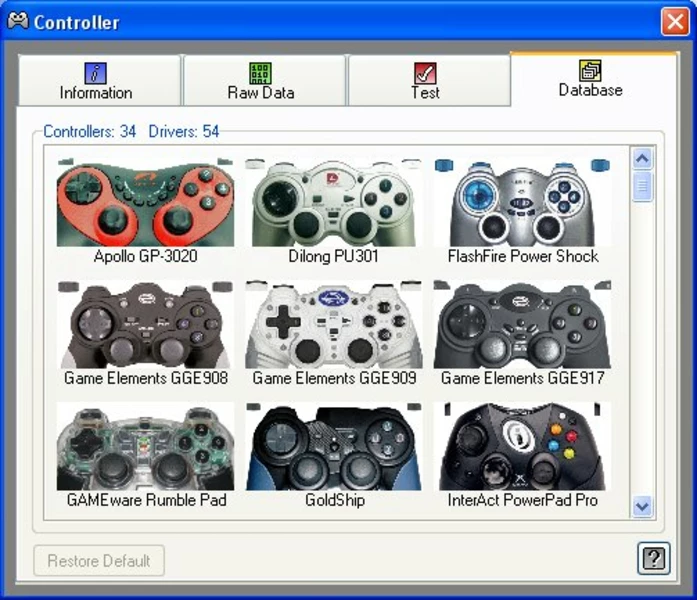
- Bis zu 16 Controller parallel, ideal für Couch-Koop oder spezielle Setups; Rumble und Feintuning inklusive.
- Profile pro Spiel/App – vom Shooter bis zum Media-Player oder Browser.
So richtest du Xpadder schnell ein
1. Controller anschließen und von Windows erkennen lassen. 2. Xpadder starten und ein neues Layout anlegen (Sticks, D-Pad, Buttons). 3. Tasten zuordnen: Du klickst die virtuelle Taste an und drückst die gewünschte Keyboardtaste/Mausaktion. 4. Profile speichern – gern pro Spiel. 5. Spiel starten; Xpadder im Hintergrund laufen lassen. Das dauert beim ersten Mal ein paar Minuten, danach nur Sekunden.
Warum Xpadder statt Bordmitteln?
Weil es einfach überall greift: Spiele ohne Controller-Support, Web-Games, Emulatoren, ja sogar Medienplayer oder Browser. Bordmittel wie Steam Input sind stark – aber Xpadder bleibt unabhängig vom Launcher und arbeitet systemweit.
Leistung, Komfort & kleine Story aus der Praxis
Im Alltag läuft Xpadder leichtgewichtig und stabil. Mein Lieblings-Setup: Linker Stick = WASD, rechter Stick = Maus, Schultertasten = Mausklicks, Face-Buttons fürs Inventar. Einmal sauber gemappt, fühlt sich das an, als hätte das Spiel von Haus aus Controller-Support. Und wenn ein Game zickt, hilft oft ein eigener Shift-Satz für Menüs oder ein kurzes Feintuning der Mausgeschwindigkeit.
Grenzen & Alternativen
Die UI wirkt altbacken, und ohne Trial musst du blind kaufen. Außerdem kann Steam Input gelegentlich dazwischenfunken – dann hilft es, im Spiel/Launcher die Controller-Verwaltung gezielt zu konfigurieren oder Xpadder erst nach dem Start zu laden. Die letzte wirklich freie Fassung ist alt; wer modernste Komfort-Features sucht, schaut sich zusätzlich Alternativen an.
Freeware.de-Artikel: Einordnung
Der Eintrag auf Freeware.de erklärt anschaulich die Idee hinter Xpadder und nennt Windows 7/8/10 als Systeme – das passt im Kern, auch wenn der heutige Vertrieb kommerziell ist und offizielle Angaben längst Windows 11 einschließen.
Fazit
Klare Empfehlung, wenn du Spiele, Emulatoren oder Apps ohne Controller-Support mit dem Gamepad zocken bzw. steuern willst. Xpadder ist simpel, verlässlich und flexibel – mit dem Wermutstropfen, dass es keine Demo gibt. Wer das akzeptiert, bekommt ein kleines Tool mit großem Effekt.
Häufig gestellte Fragen:
Ist Xpadder mit Windows 11 kompatibel?
Ja. Der Entwickler nennt offiziell Windows 11 bis XP als unterstützte Systeme.
Kann ich Xpadder kostenlos nutzen?
Aktuell ist Xpadder kostenpflichtig; eine Testversion gibt es nicht. Im Netz findet sich nur die historische „Last freeware version“, die funktional veraltet ist.
Welche Version ist aktuell?
Die offizielle Seite nennt keine sichtbare Versionsnummer. Portale führen meist 5.7; als letzte frei verfügbare Datei taucht 5.3 auf. Beachte: Der heutige Vertrieb ist kommerziell.
Unterstützt Xpadder mehrere Controller gleichzeitig?
Ja, bis zu 16 parallel – praktisch für Multiplayer oder Spezial-Setups.
Eigenschaften der Software
Rating:
Name:
Xpadder
Lizenzart:
Commercial
System:
Windows
Sprache:
English
Update:
07.01.2026
Latest Version:
5.7
Die neusten Downloads